今天心血来潮给以前做过的梦配了一张图。梦中那个叫做蓝草庄园的地方,是未来世界的一处度假圣地,漫山遍野盛开着蓝紫色的草。
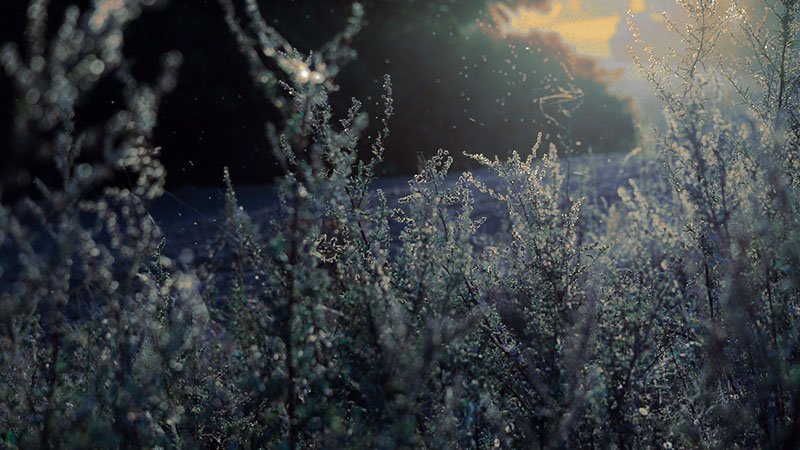
不过这样一张图并不好找,直接用普罗旺斯的薰衣草田就太不负责任了。我索性自己PS了一下,顺便在此分享一下PS过程。
##关键词:匹配颜色、替换颜色
这个技巧可以很轻松地把一张图片的色调,印到另一张图片上,产生神奇的效果。下面开始示范:
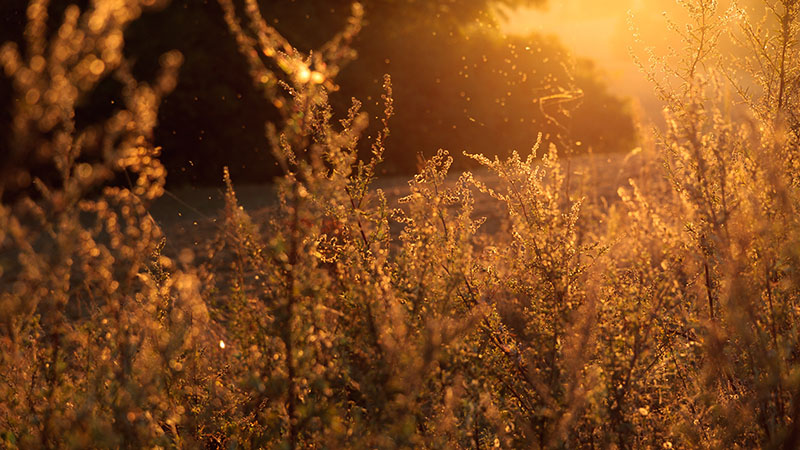
首先,找到一张草地图片。这张光线昏黄,色彩也很单一。不过构图和层次感很棒。
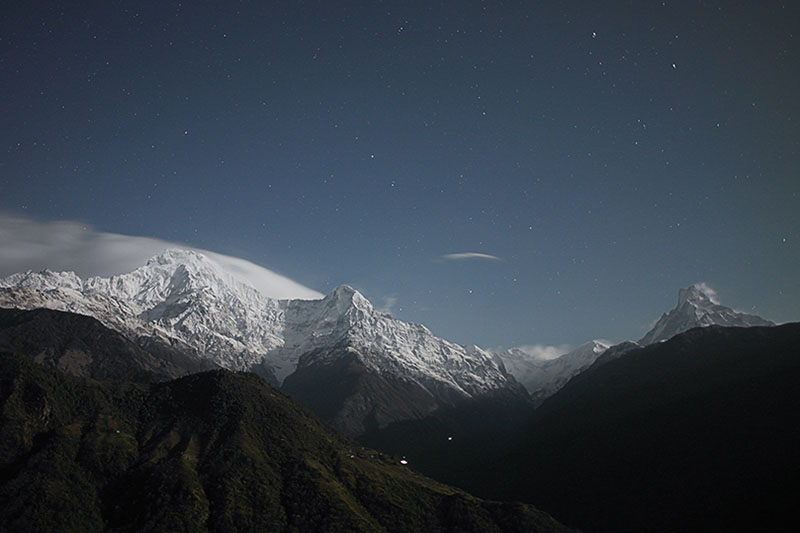
蓝草庄园是个宁静悠远的地方。这张图片,无论色调还是氛围,都有这个味道。

把两张图片都用PS打开。切换到草地图片,选择菜单中的图像——调整——匹配颜色。

在弹出的窗口中,把源设成雪山图,确定。还可以通过上面的3个滑块进行一些微调。
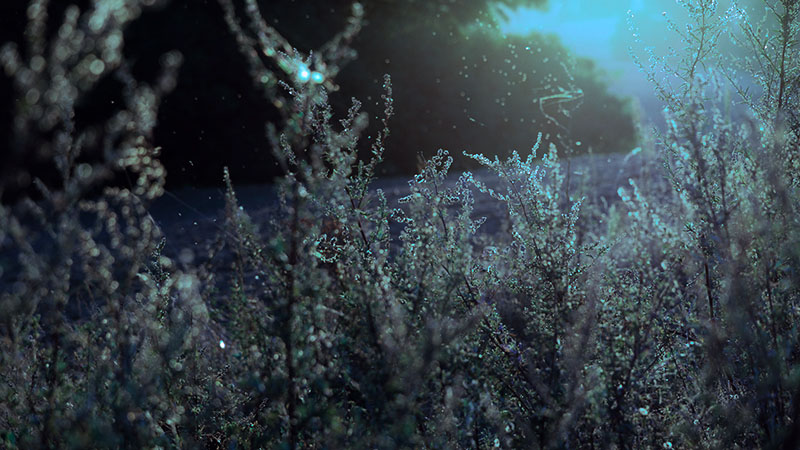
神奇的事发生了,有没有!雪山图的色调被吸过来了,而且很自然。不过图片右上方的亮光区域看着碍眼,这种冷色的光使得画面有一丝阴森的感觉,还得再调调。
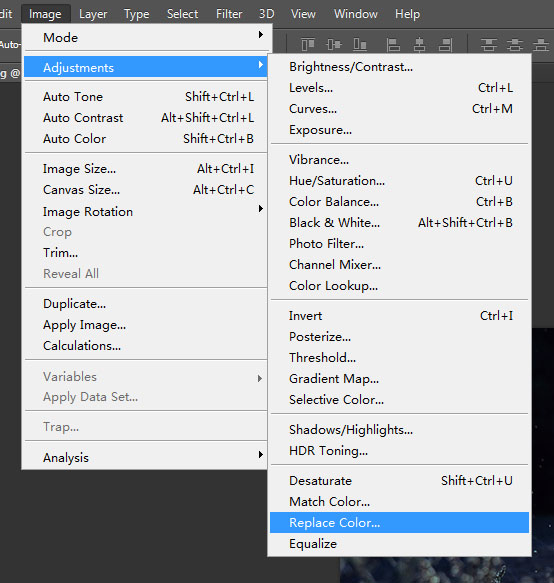
选择菜单中的图像——调整——替换颜色。
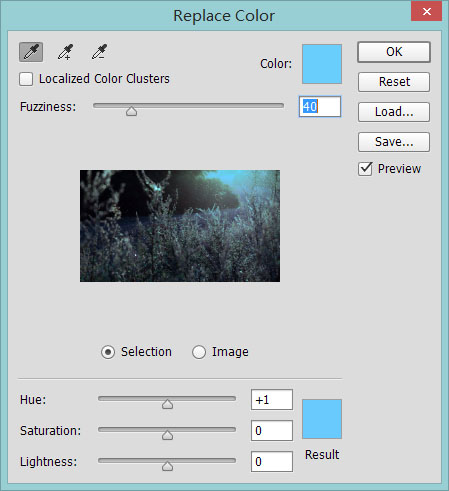
弹出一个窗口,同时鼠标指针变成了滴管。接下来的操作很好理解,替换颜色,顾名思义。用滴管吸取图片中的某种颜色,窗口中上方的色块就是你吸取的颜色。
再点下方的色块,选择要换成什么颜色。调整Fuzziness(好像是叫“容差”)可以扩大/缩小替换颜色的影响范围。不过这不是距离范围,而是色阶范围,比较接近的颜色会一起被替换掉。
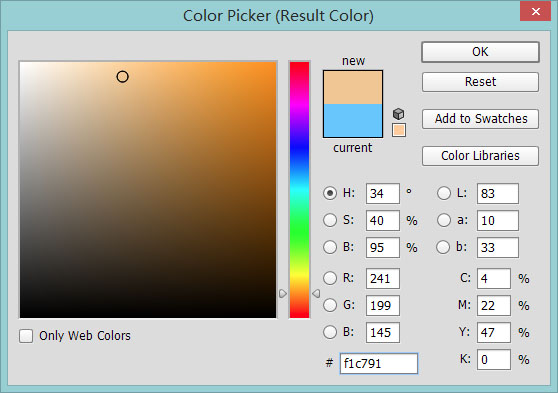
我们选个黄昏的颜色。
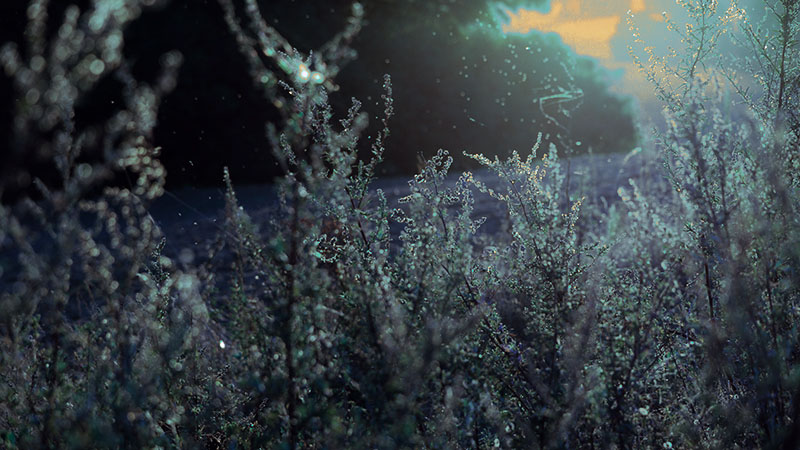
天边已经发出暖光了。不过亮光范围太小,光线太暗。仍然有一大片笼罩在冷光中,而且光源还特别诡异,与黄昏格格不入。
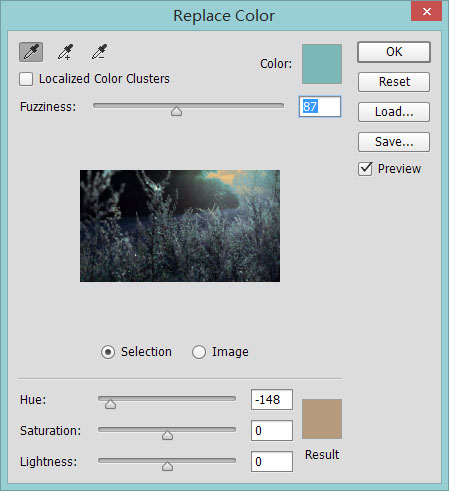
再来一次替换颜色,吸取冷暖交界处的冷色,换成比之前稍暗一点的黄昏色。

很好,夕阳和蓝草,在明暗交界处映出美妙的酒红色。丁达尔中还依稀可见草絮飞舞。 不过图片左下方有个白点很碍眼,估计是反光之类的。用修补工具抹掉它。
大功告成!正是梦中的景色。
##总结
匹配颜色+替换颜色,这招的应用范围很广。可以给低端设备拍出的暗淡照片润色,也可以做出一些胶片风格的小清新图,还能把正常的照片处理成奇特的色调,甚至能美白皮肤。当然,我建议,这招最好不要对食物照片使用,结果很可能会帮你省下一顿中饭。